ClearType ... imbunatateste calitatea caracterelor in Windows XP

Asa cum vedeti in imaginea de mai jos, caracterele din Windows XP  au in mod implicit un aspect pixelat si subtiat ce le face greu de citit si care provoaca obosirea rapida a ochilor.

cleartype

Pentru a face ca font-urile de pe computerul dvs. sa arate mult mai bine trebuie sa activati optiunea font smoothing pe care Microsoft a implementat-o prin intermediul unui program numit ClearType, diferenta fiind sesizabila atunci cand comparati imaginea de sus cu cea de jos.

clear 1 

Pentru activarea ClearType dati un click dreapta pe un spatiu liber de pe desktop, alegeti optiunea Proprieties. Se va deshide o casuta de dialog cu mai multe etichete in partea de sus.

dialog

Mergeti la eticheta Appearance si apasati pe butonul Effects. Va aparea un camp asemanator cu imaginea de mai jos in care trebuie sa bifati casuta din fata dialogului si sa selectati optiunea ClearType.

clear2

Pentru cei care detin ecrane LCD Microsoft ofera posibilitatea activarii online a optiunii ClearType:

1. Folosind Internet Explorer vizitati pagina ClearType de pe siteul Microsoft

2. Bifati casuta pentru activarea ClearType

3.Permiteti instalarea controlului ActivX si urmati instructiunile de pe ecran

4. Selectati casutele in care textul scris vi se pare cel mai usor de citit.

clear4

>Ti-a placut acest articol? Aboneaza-te la feed-ul acestui blog!

mai departe..

FileMenu Tools ... personalizeaza si imbunatateste meniul contextual

Probabil ca de multe ori v-ati dorit ca o anumita optiune pe care o folositi foarte des sa fie prezenta in meniul contextual a explorerului din Windows sau ca anumite intrari care sunt deja acolo sa fie eliminate pentru ca sunt nefolositoare si ocupa locul degeaba.

FileMenu Tools va permite sa personalizati meniul contextual in asa fel incat sa adaugati si sa pastrati acolo numai acele intrari care va sunt intradevar utile.

Iata care sunt operatiunile pe care le puteti efectua cu ajutorul FileMenu Tools:

  1. Adaugati intrarile dvs. preferate in meniul contextual.O lista cu utilitatile care pot fi adaugate este prezentata mai jos.
  2. Adaugati comenzi personalizate( permit lansarea anumitor aplicatii externe, copierea/mutarea intr-un folder predefinit, stergerea automata a unui anumit tip de fisiere,etc)
  3. Configurati submeniul "Send to..."
  4. Creati shortcut-uri pentru operatii comune( crearea unui folder nou, redenumirea fisierelor,mutarea fisierelor, etc, etc)
  5. Stergeti intrarile adaugate de alte aplicatii in meniul contextual
filemenu

Mai jos aveti o lista cu intrarile ce pot fi adaugate in meniul contextual:

  • Syncronize Folders: Sincronizeaza doua foldere.Este posibila configurarea tipului de sincronizare( unidirectionala, bidirectionala) si a tipului de fisiere care trebuie sincronizate.
  • Extended delete : Sterge numai anumite fisiere dintr-un folder.( de exemplu numai fisierele cu extensia *.txt)
  • Find and replace: Gaseste si inlocuieste un text in toate documentele selectate.
  • Advanced Renamer: Redenumeste fisiere multiple;pot fi folosite anumite profile predefinite.
  • Delete Lock Files: Sterge fisierele blocate de oricare alta aplicatie si care nu pot fi sterse in mod normal.
  • Delete and no move to Recycle Bin: Sterge fisierele definitiv
  • Split file: Imparte un fisier in mai multe parti cu dimensiuni predefinite
  • Join Parts: Uneste partile separate anterior
  • Copy To.. Copiaza elementele selectate intr-un alt folder; se deschide un meniu tip explorer, se pot stabili fisiere favorite,etc
  • Move To... Aceleasi facilitati, insa elementele sunt mutate
  • Copy Name: Copiaza numele tuturor fisierelor selectate
  • Copy Path: Copiaza calea de acces la fisierele selectate
  • Attributes: Prezinta un submenu unde aveti posibilitatea de a schimba caracteristicile fisierelor selectate: read only, hidden, etc.
  • Change Icons: Ofera optiunea de a schimba iconita folderului respectiv
  • Size of Folders: Prezinta dimensiunea folderului selectat si a fisierelor pe care acesta le contine
  • Create a new folder: Creeaza un folder nou in interiorul folderului selectat

Download FileMenu Tools

Mai multe imagini ale aplicatiei

>Ti-a placut acest articol? Aboneaza-te la feed-ul acestui blog!

mai departe..

Fotline: generator de efecte ptr. imagini

 Photo Sharing

Fotline este un instrument online ce permite transformarea unei imagini  intr-un .gif (imagine animata) prin adaugarea unui efect de reflexie.

Tot ce trebuie sa faceti este sa incarcati o imagine( jpg, png, bmp sau gif) de pe computerul dvs. si Fotline o va transforma, oferindu-va la final si codurile necesare trimiterii imaginii prin email sau IM, ori introducerii imaginii intr-un site.

Aplicatia functioneaza foarte bine, insa ar fi si mai buna daca n-ar limita dimensiunea imaginii rezultate la o latime de 220px si daca ar renunta la introducerea logo-ului in partea de jos a imaginii.

Link: Fotline

>Ti-a placut acest articol? Aboneaza-te la feed-ul acestui blog!


mai departe..

Reclama Sony PlayStation 3

sony

Sony a prezentat noua reclama pentru PlayStation 3 prin care se doreste (probabil) sa se scoata in evidenta puterea foarte mare a procesorului consolei de jocuri.

Dupa parerea mea, ideea cam "abstracta" ca sa nu spun tampita! Hopa, am spus-o:D!

mai departe..

Ubuntu 8.04 (Hardy Heron) alpha 1

ubuntu

Dezvoltatorii comunitatii Ubuntu au anuntat zilele trecute lansarea celei mai recente versiuni cunoscutului sistem de operare open-source: Ubuntu 8.04 (Hardy Heron)

Deocamdata e vorba de o versiune de teste, alpha 1, versiunea finala a Ubuntu 8.04 fiind programata pentru lansare abia in aprilie 2008, si va oferi suport pentru versiunile desktop timp de 3 ani.

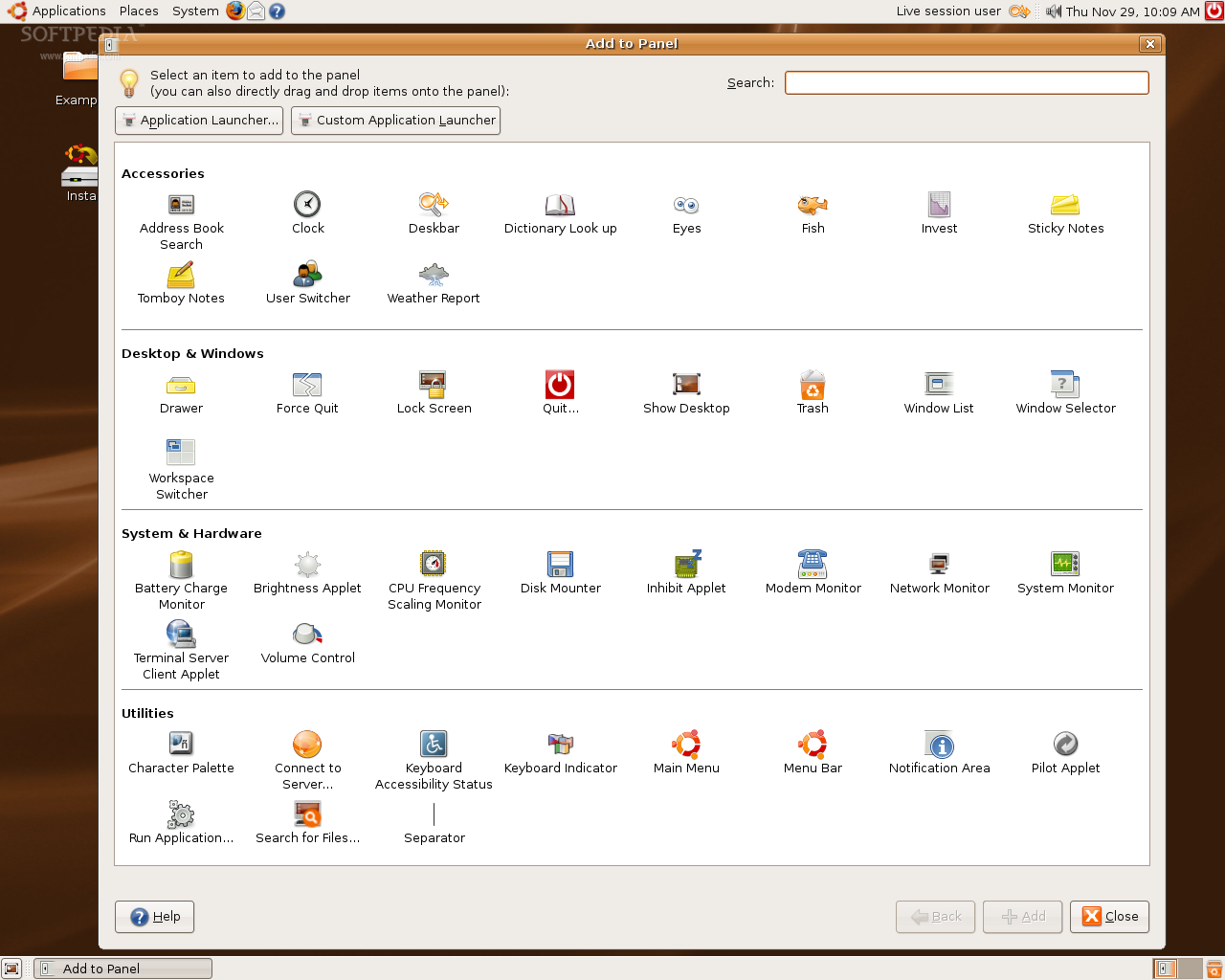
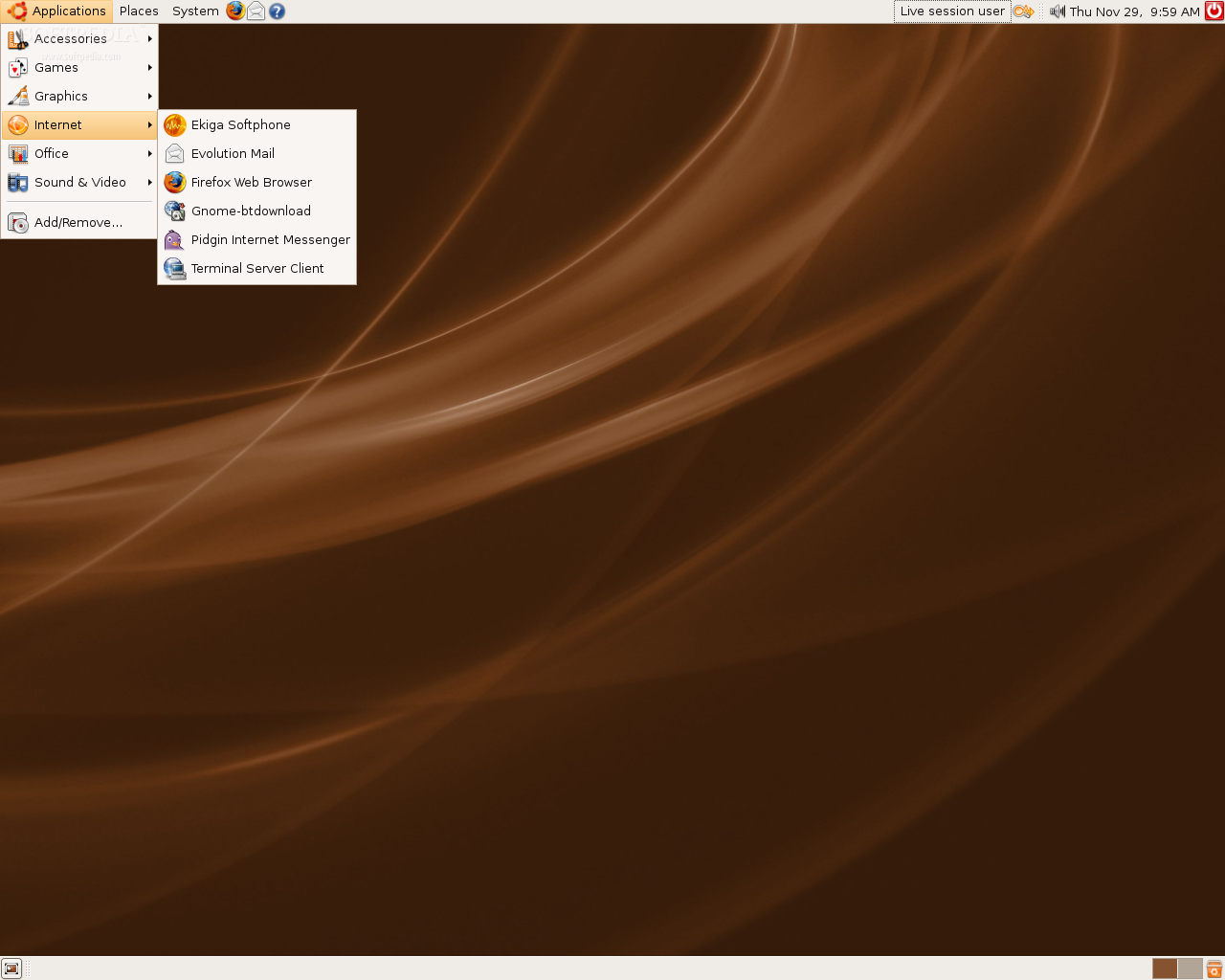
Mai jos aveti cateva imagini din care va puteti face o idee desprecum va arata viitorul Ubuntu 8.04:


>Ti-a placut acest articol? Aboneaza-te la feed-ul acestui blog!

mai departe..

High Definition Video pe YouTube

ythd

YouTube a anuntat cu ceva timp in urma ca se pregateste sa ofere utilizatorilor posibilitatea de a incarca pe serverele YouTube filme in format HD, insa dupa pregatiri, anulari si testari succesive inca nu au reusit sa lanseze oficial aceasta facilitate.

Totusi se pare ca, datorita unei scapari in sistemul de conversie video al YouTube, oricine poate sa incarce si sa vizualizeze filme in format High Definition pe YouTube desi sistemul nu a fost inca pus in functiune.

Pentru a incarca un video pe YouTube in format HD, trebuie ca fisierul video sa fie convertit in format .flv si sa indeplineasca urmatoarele cerinte:

  • dimensiune minima 640x480
  • audio framerate - 44100
  • video framerate -25
  • bitrate 320 kbit/s
  • Video bitrate variaza in functie de durata filmului:
    • 2000 kbps pentru un film de 1:00 min.
    • 1000 kbps pentru un film de 2:15 min.
    • 512 kbps  pentru un film de 4:00 min.

Mai jos aveti un tutorial in care sunt prezentati pasii pe care trebuie urmati pentru convertirea unui fisier video folosind iTinySoft Total Video Converter 3.10

Exemple de HD Video pe YouTube:

>Ti-a placut acest articol? Aboneaza-te la feed-ul acestui blog!
mai departe..

Banc

O tipa care dorea sa isi vanda masina, isi scrie pe o hartie numarul de telefon si il lipeste pe geamul din spate al masinii. In timp ce era pe strada, primeste un telefon:

-Alo ,da!! Cine este?? -

Aici politia, suntem in spatele dvs. Opriti va rog pe dreapta sa ne semnati o amenda pentru folosirea telefonului mobil in timp ce conduceti!

>Ti-a placut acest articol? Aboneaza-te la feed-ul acestui blog!

mai departe..